ゲーミングデスクの選び方 -- 快適な環境を作る
「デスクなんて何でもよくない?」
実はそうでもない。デスクの広さや高さが合っていないと、モニターの距離が近すぎたり、マウスの操作スペースが足りなかったり、姿勢が崩れて腰や首に負担がかかったりする。特にローセンシ設定でマウスを大きく振るFPSプレイヤーにとっては、マウス操作スペースの広さが操作精度に直結する。
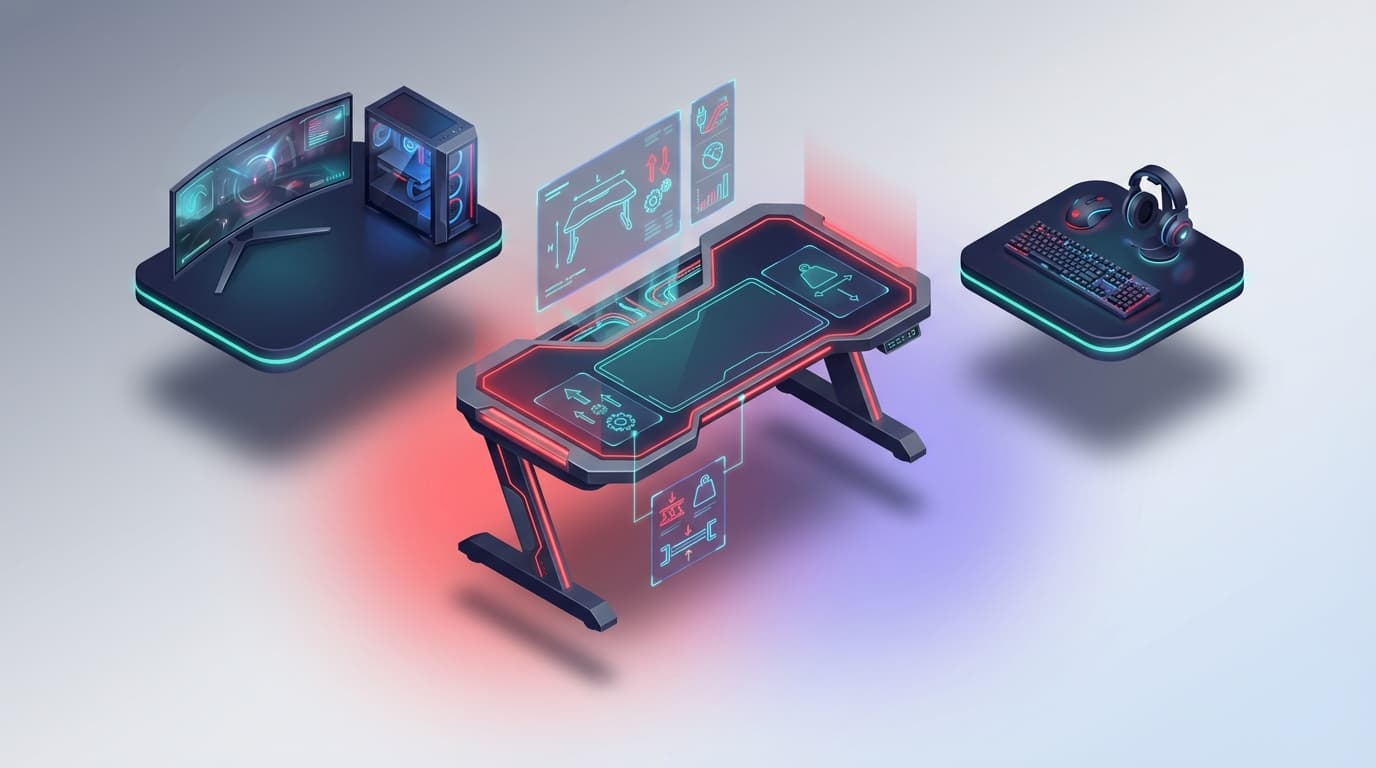
ゲーミングデスク選びのポイントは、天板サイズ・高さ調整・耐荷重と安定性・配線管理の4つで整理できる。
天板サイズ -- 広さが快適さを決める
必要な幅の目安
ゲーミング環境に必要なデスクの幅は、配置するデバイスの数で決まる。
| 構成 | 推奨天板幅 |
|---|---|
| モニター1台+キーボード+マウス | 100cm以上 |
| モニター1台+マウス広め(ローセンシ向け) | 120cm以上 |
| デュアルモニター | 140cm以上 |
| トリプルモニター or 配信環境 | 160cm以上 |
FPSプレイヤーの場合、キーボードの右側にマウス操作用のスペースを40cm以上確保しておきたい。XLサイズのマウスパッド(90x40cm)を置く場合はさらに余裕が必要になる。
奥行き
天板の奥行きは55〜70cmが一般的。モニターとの距離を適切に保つには60cm以上あると楽になる。24インチモニターの場合、目から画面までの距離は50〜70cmが目安とされている。奥行きが浅いとモニターが近すぎて目の疲労や首の負担が増える。
高さ調整 -- 姿勢に直結する
固定高 vs 昇降式
ゲーミングデスクの高さは固定式と昇降式の2種類がある。
- 固定式: 高さが70〜75cm程度で固定。シンプルで安価だが、自分の体格に合わない場合に調整が利かない
- 昇降式(電動/手動): 高さを自由に変えられる。スタンディングプレイにも対応でき、姿勢のバリエーションが増える
キーボード操作時に肘が約90度に曲がる高さが理想。椅子の座面高を調整して合わせることもできるが、デスク側でも調整できるとより快適な環境を作りやすい。
電動昇降式デスクは高価(3〜8万円程度)だが、ゲーム以外の作業(仕事や勉強)にも使うなら長期的な投資としては悪くない。
耐荷重と安定性 -- 揺れないことが重要
耐荷重
モニター(5〜10kg)、モニターアーム、キーボード、マウス、ヘッドセットスタンド、場合によってはPC本体も載せることを考えると、耐荷重は50kg以上あると安心だ。
天板のたわみ
幅140cm以上の天板だと、中央部分がたわむ(荷重で下に沈む)ことがある。たわみにくい素材(天然木や補強材入りの集成材)や、天板裏に補強フレームが入っているモデルを選ぶと長期間使っても安定する。
脚の安定性
マウスを激しく動かしたときにデスクが揺れると、モニターの映像がブレて集中を削がれる。脚のフレーム構造がしっかりしているか、アジャスター(脚の底面にある高さ微調整ネジ)で水平を取れるかを確認しておこう。
フローリングの上で使う場合は、デスクの脚にフェルトパッドを貼ると床の傷防止と滑り止めを兼ねられる。
配線管理 -- 見た目と安全性
ケーブルホール
天板にケーブルを通す穴(ケーブルホール、グロメット)が開いているモデルは、モニターケーブルやUSBケーブルをデスク下に逃がせる。見た目がすっきりするだけでなく、マウス操作時にケーブルが引っかかるリスクも減らせる。
ケーブルトレー
デスク裏にケーブルトレー(ケーブルを束ねて格納するための棚やメッシュ)が付いているモデルも便利。電源タップをトレーに載せておけば、足元がすっきりする。後付けのケーブルトレーも1,000〜3,000円程度で購入できるので、付属していないデスクでも対応可能だ。
選ぶときのチェックリスト
| チェック項目 | FPS/ローセンシ向け | 汎用向け |
|---|---|---|
| 天板幅 | 120cm以上 | 100cm以上 |
| 天板奥行き | 60cm以上 | 55cm以上 |
| 高さ調整 | 昇降式が理想 | 固定でもOK |
| 耐荷重 | 50kg以上 | 30kg以上 |
| 配線管理 | ケーブルホールあり | あれば便利 |
ゲーミングデスクを探す
選び方のポイントが分かったら、実際に探してみよう。以下のカテゴリページでは、サイズや価格帯で絞り込みができる。
電動昇降デスクを検討している場合はこちら。
※ 価格や在庫は変動するため、最新情報はリンク先で確認してほしい。
関連記事
デスク環境を整えたら、周辺デバイスも合わせて見直してみよう。